カラーミーからmakeshopへ移行する前に|移せるデータ・再設定・保管の棚卸し表
ecunei
EC運営大学
【PR】この記事には広告リンクを含みます。リンク経由の申込により当サイトに報酬が発生することがあります。
ネットショップ作成サービスの無料体験では、画面の見た目だけでなく、商品登録から受注後の作業までを同じ条件で確かめることが大切です。カラーミーショップとmakeshopを候補にしている方に向けて、試す順番と記録する項目を整理しました。両サービスを実際に契約・操作したレビューではありません。機能や契約条件は公式資料をもとに2026年9月27日に初回確認し、アプリの試用制限は2026年10月23日に再確認しました。
| 確認項目 | カラーミーショップ | makeshop |
|---|---|---|
| 対象となる無料体験 | レギュラー・ラージ・プレミアム検討者向けの30日間。フリープランは月額無料の別プランで、無料体験期間はない | 15日間の無料体験からショップIDを取得 |
| 試せる範囲 | レギュラープラン相当。ただしメールマガジン、独自ドメインオプション、常時SSL、アプリストアからのインストールは試用期間中に制限 | プレミアムプランの機能を試用可能。有料オプションは対象外。アプリのインストールは本契約後 |
| 本契約時のデータ | 試用中のショップデータを引き継げる | 同じショップIDの登録データを引き継げる |
makeshopのアプリ決済方法の公式マニュアルは、無料体験中はアプリをインストールできず、本契約後に可能としています。アプリが必須なら、試用中に動作を確かめられる前提で申し込まず、契約後の費用と確認方法を先に調べてください。
試用期間の長さだけで優劣は決まりません。使いたい機能が試用中に操作できるか、試せない部分を契約前にどう確認するかを先に決めてください。カラーミーは無料お試し期間の公式説明と料金表、makeshopは契約・無料体験の公式説明と料金表を、申込直前にも確認してください。
カラーミーの月額無料フリープランと有料プランの30日間無料体験で迷う場合は、フリーとレギュラーの費用比較で同じ注文数の試算を確認してください。試算は仮定に基づくため、実際の決済方法と最新条件を公式画面で確かめてから申込を判断します。
試用で確かめたい機能と、契約後に払える月額・決済費用が決まっている方は、以下から各サービスの最新条件を確認できます。条件がまだ決まっていなければ、先に下の7項目を記録し、今の仕組みで十分なら申込を見送ってください。
カラーミーショップの試用条件を確認する(広告)
カラーミーショップ
makeshopの試用条件を確認する(広告)
makeshop
両サービスで異なる商品数や配送条件を設定すると、操作の手間を比べにくくなります。まず、公開を前提としないテスト用の商品を3点ほど決めます。サイズ違いがある商品、送料に条件がある商品、在庫数が変わる商品を含めると、普段の運営で困る場面を想像しやすくなります。顧客の実名・住所・決済情報は試験用に持ち込まず、各サービスの案内に沿って安全に試してください。
「できた・できない」だけでなく、必要なクリックや入力箇所、操作に迷った場面を短く記録します。初めて触れた日の時間だけを比較すると、慣れの差が混ざります。作業の記録方法が必要なら、受注作業を7日間記録する手順も利用できます。
商品名・画像・価格・バリエーション・在庫を登録し、価格と在庫を後から変更します。複数商品を扱う予定なら、同じ修正をまとめて行えるかも確認します。試用期間の制限で操作できない機能は「未確認」と記録し、使えると決めつけません。
通常送料、送料無料になる条件、配送方法ごとの違いを設定してみます。冷蔵・大型商品・離島など例外がある場合は、その条件を先に書き出します。対応する機能が標準か追加費用の対象かを料金表・公式サポートで確認します。
希望するカード、コンビニ、後払いなどが使えるかを確認します。管理画面で項目が見えることと、決済代行の契約・審査が済んで購入者が使えることは別です。カラーミーの料金表は決済代行会社との別契約を案内し、makeshopの料金表もショップ月額とmakeshopペイメントの月額を分けて示しています。実運用の費用は月額以外も含める料金比較の手順で計算してください。
試用画面では、売上金がいつ入金されるかまでは確かめられない場合があります。仕入れや配送の支払いが先になるなら、入金サイクルと先払い費用の確認表で決済サービス別の締め日・入金予定日を本契約前に確認してください。
利用規約に沿って試せる範囲で、注文通知、在庫の変化、発送準備、キャンセル時の扱いを確認します。試験注文が認められない、または決済契約前で確認できない工程は、未確認のまま残して契約前に問い合わせます。処理時間を測るなら、同じ件数・同じ条件の作業で比べます。
カラーミーとmakeshopの受注後の工程を同じ条件で比べるなら、入金確認から発送通知までの受注管理比較手順に沿って確認項目を記録できます。試用中に操作できない工程は「未確認」のまま残してください。
複数人で運営する場合は、担当者が必要な画面だけ使えるか、誰が価格変更・注文処理・設定変更を行うかを決めます。アカウント追加数や権限の範囲はプランで異なり得るため、実際の契約条件を確認してください。試験のために第三者へ実アカウントを渡す必要はありません。
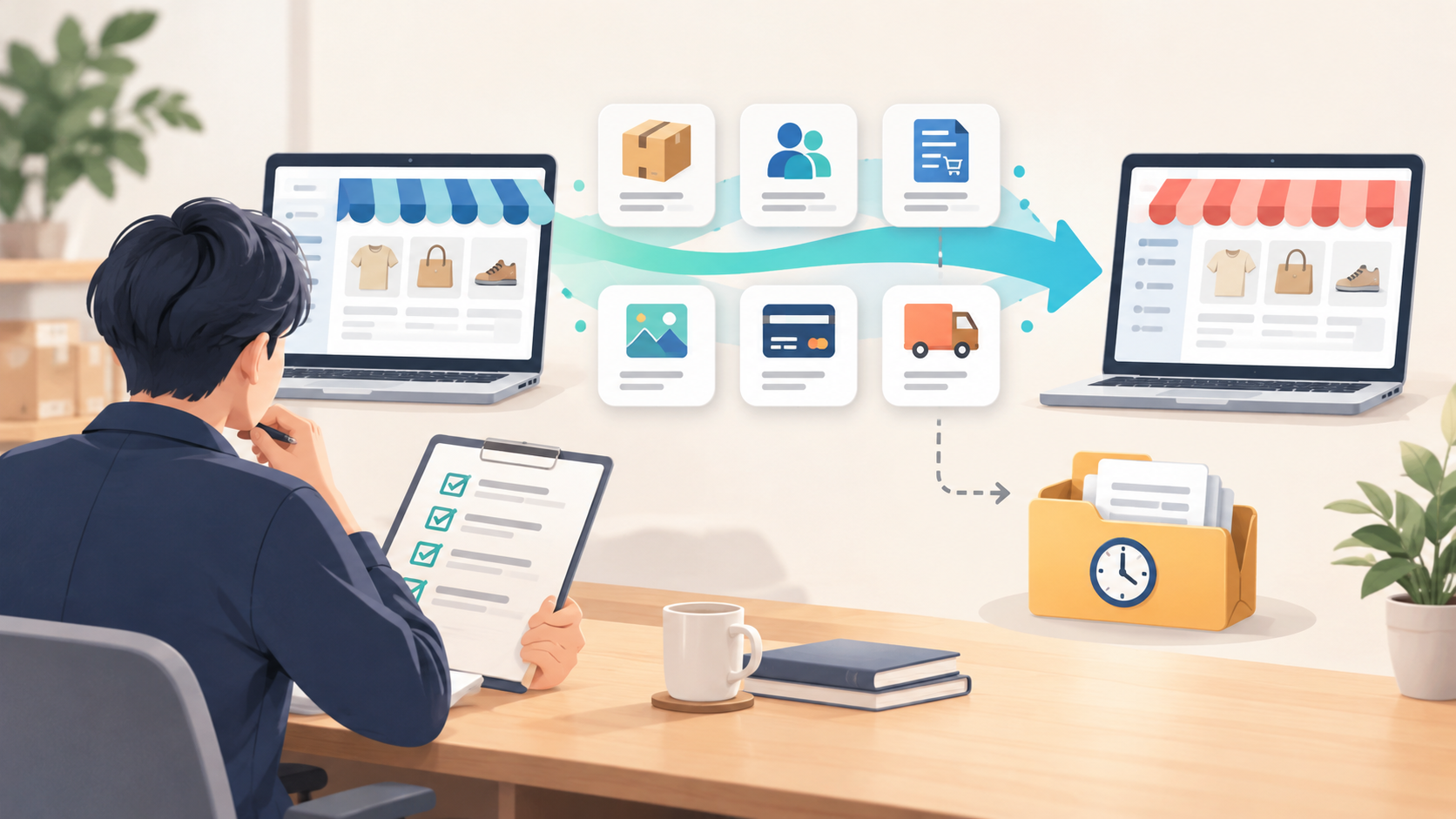
すでにショップがあるなら、商品、画像、会員、注文履歴、ページURL、利用中の外部連携を一覧にします。インポート機能があっても、すべての項目が同じ形で移るとは限りません。移せる項目、作り直す項目、二重運用する期間を分けて記録します。
カラーミーからmakeshopへの乗り換えを具体的に検討している場合は、移せるデータ・再設定・旧店保管の棚卸し表で、試用中に照合する項目を整理できます。移行方法や保管を確認できない項目は「未確認」と残し、本契約や旧店の閉鎖を急がずに判断してください。
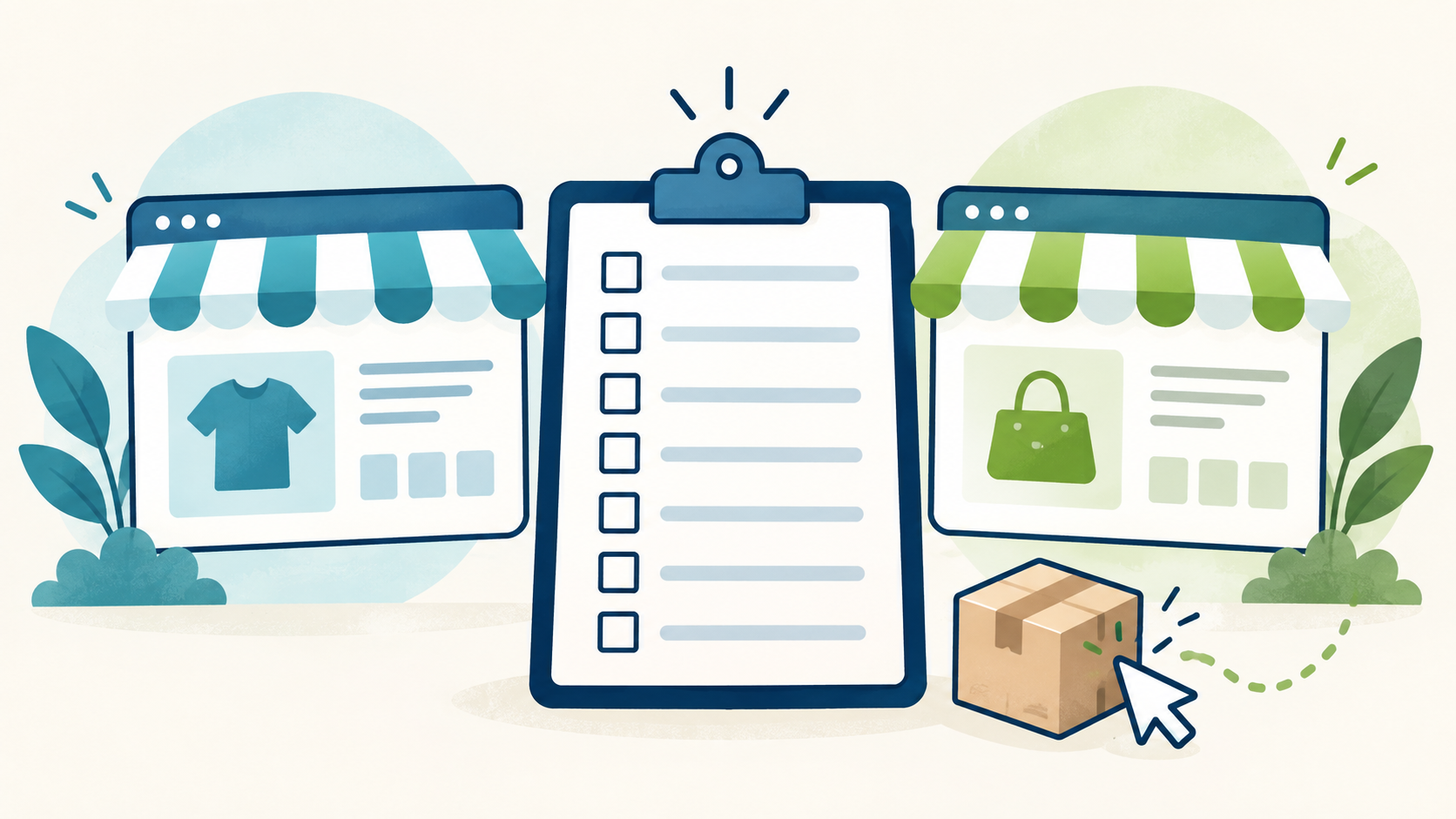
解決したい質問を1つ用意し、公式ヘルプや案内されているサポート窓口で答えにたどり着けるか確認します。試用後の月額、初期費用、決済費用、追加機能、契約期間、解約・返金条件も表にします。「今は無料」の印象だけで本契約を選ばないためです。
| 項目 | 必要な条件 | カラーミーで確認したこと | makeshopで確認したこと | 未確認・次に聞くこと |
|---|---|---|---|---|
| 商品登録・在庫 | ||||
| 送料・配送 | ||||
| 決済 | ||||
| 受注・発送 | ||||
| 担当者の権限 | ||||
| 移行 | ||||
| 費用・契約 |
スマートフォンでは5列の表に書き込みにくいため、「項目/必要な条件/カラーミーで確認したこと/makeshopで確認したこと/未確認・次に聞くこと」を1項目ずつメモアプリに書き出して使ってください。すべての欄を埋める必要はありません。自分のショップに不可欠な条件を満たせない、あるいは試用中に確かめられない場合は、問い合わせてから判断します。今の仕組みで十分なら、乗り換えずに作業手順だけ整える選択もあります。
チェック表の「費用・契約」を埋める前に、カラーミーとmakeshopの料金比較・月商100万円の試算で、ショップ月額とカード決済の固定費・料率を分けて確認できます。試算の適用条件は自店の条件に置き換えてください。
候補を絞れたら、公式料金表と試用条件をもう一度確認し、契約期間・決済契約・追加費用を含めた総額を計算してください。無料体験への申込は、検証する項目を決めてからでも遅くありません。両サービスへの広告リンクは以下です。リンク先で最新の申込条件を確認してください。
カラーミーショップを確認する(広告)
カラーミーショップ
makeshopを確認する(広告)
makeshop
情報確認日:初回2026年9月27日、makeshopのアプリ試用制限は2026年10月23日。無料体験の操作範囲や料金は変更される場合があります。本文は公式資料をもとにした比較手順であり、両サービスの実利用レビューや成果保証ではありません。